Cách tạo dấu chấm trong Word bằng tab
Cách tạo dấu chấm trong Word: Hướng dẫn nhanh
Bạn bôi đen văn bản, vào Paragraph, chọn mục Tabs rồi thiết lập vị trí và kiểu dấu chấm mong muốn. Sau đó, chỉ cần nhấn phím Tab trên bàn phím để hiển thị dòng dấu chấm tự động.
Cách tạo dấu chấm trong Word đơn giản theo các bước như sau:
- Bước 1: Bôi đen đoạn văn bản cần chèn dấu chấm.
- Bước 2: Vào tab Home > nhấp vào biểu tượng mũi tên nhỏ ở góc nhóm Paragraph.
- Bước 3: Trong hộp thoại Paragraph, chuyển sang tab Indents & Spacing > nhấp vào nút Tabs.
- Bước 4: Nhập 0.5 cm vào ô Tab stop position
- Bước 5: Chọn Decimal, nhấn Set, rồi nhấn OK hai lần để hoàn tất.
Cách tạo dấu chấm trong Word gồm những loại tab nào?
Microsoft Word hỗ trợ 7 loại tab như tab trái, phải, giữa và tab thập phân để căn chỉnh văn bản. Mỗi loại tab giúp bạn định vị dòng dấu chấm và bố cục đoạn văn chính xác, chuyên nghiệp hơn.
Để thực hiện cách tạo dấu chấm trong Word, cách đơn giản nhất là sử dụng công cụ Tab. Công cụ này cung cấp nhiều tính năng hữu ích để tạo bố cục cho bài viết, bao gồm căn chỉnh dòng và đoạn văn. Bằng cách tạo dấu chấm trong Word, bạn có thể làm cho đoạn văn của mình trở nên rõ ràng hơn. Có tổng cộng 7 loại Tab khác nhau trong Microsoft Word ở tất cả phiên bản:
- Tab trái: Dùng để căn dòng đoạn văn bản từ trái sang phải tại vị trí đặt Tab.
- Tab giữa: Dùng để căn giữa 2 bên vị trí thanh Tab hiển thị.
- Tab phải: Dùng để căn dòng văn bản từ phải trang trái từ vị trí Tab.
- Tab thập phân: Dùng để căn về hướng bên trái Tab. Bên cạnh đó tab này không dùng để thực hiện căn chỉnh các số kèm ký tự khác như dấu gạch ngang (-) hoặc dấu và (&).
- Tab Bar: Dùng để tạo 1 vách ngăn với đường kẻ chạy dọc xuống tại điểm đánh dấu Tab theo độ dài văn bản.
- Thụt dòng đầu tiên: Dùng để thụt lề cho vị trí dòng đầu tiên của một văn bản.
- Thụt lề đoạn văn: Dùng để thụt lề các dòng sau dòng đầu tiên của đoạn văn bản.
Cách tạo dòng dấu chấm cho mục lục, bảng Word
Bạn có thể tạo dòng dấu chấm cho mục lục bằng cách sử dụng hộp thoại Paragraph hoặc thước Ruler tiện lợi. Những cách này giúp dòng chấm thẳng hàng, đẹp mắt hơn so với việc gõ thủ công từng dấu chấm.
Đối với cách tạo dấu chấm trong Word, các phiên bản đều có cách thực hiện tương tự nhau. Vì thế, bạn có thể tham khảo hai cách thực hiện mà chúng mình đã hướng dẫn ở dưới đây nhé!
Cách tạo dấu chấm trong Word bằng hộp thoại Paragraph
Đến với cách tạo nhiều dấu chấm trong Word bằng hộp thoại Paragraph, bạn hãy thực hiện các bước sau:
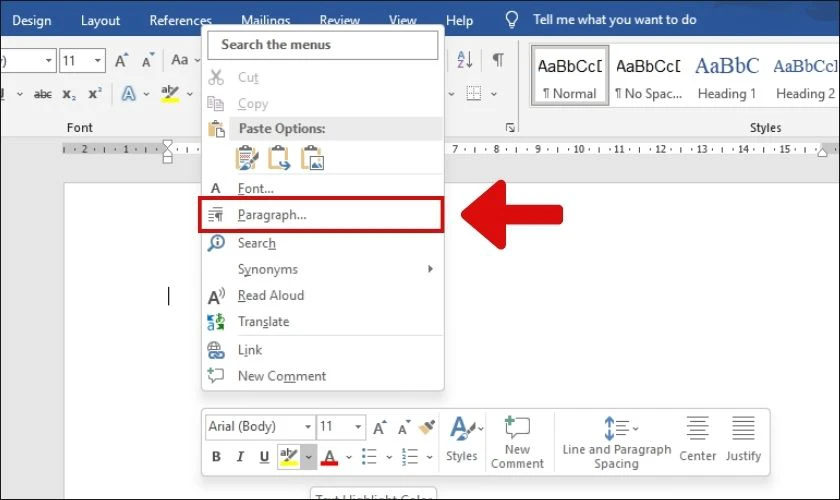
Bước 1: Mở file Word, chọn mục Paragraph.
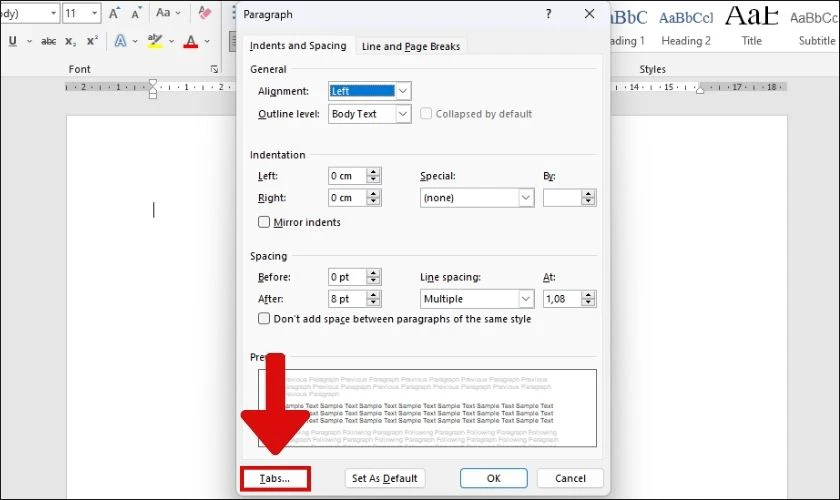
Bước 2: Nhấp vàp mục Tabs ở góc trái dưới cùng của bảng.
Bước 3: Tiếp đến màn hình sẽ xuất hiện bảng điều khiển Tab bao gồm các tính năng sau để bạn tùy chỉnh:
- Tab stop position: là điểm kết thúc cuối cùng của dòng chấm khi đặt tab.
- Default tab stops: là khoảng cách từ vị trí điểm đầu đến điểm cuối khi đặt Tab.
- Alignment: là kiểu căn lề khi đặt Tab bao gồm căn lề trái, phải, giữa,....
- Leader: bao gồm nhiều định dạng khác nhau như dấu chấm, dấu gạch dưới,.... khi bạn nhấn Tab.
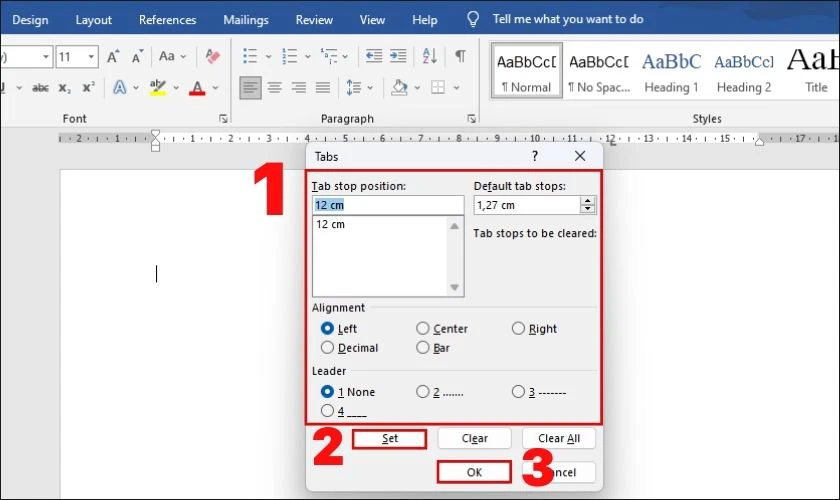
Bước 4: Sau khi đã lựa chọn xong các tùy chỉnh, hãy nhấn vào Set > OK để hoàn thành việc thiết lập Tabs.
Bước 5: Nhấn vào nút Tab trên bàn phím để tạo dòng dấu chấm trong Word.
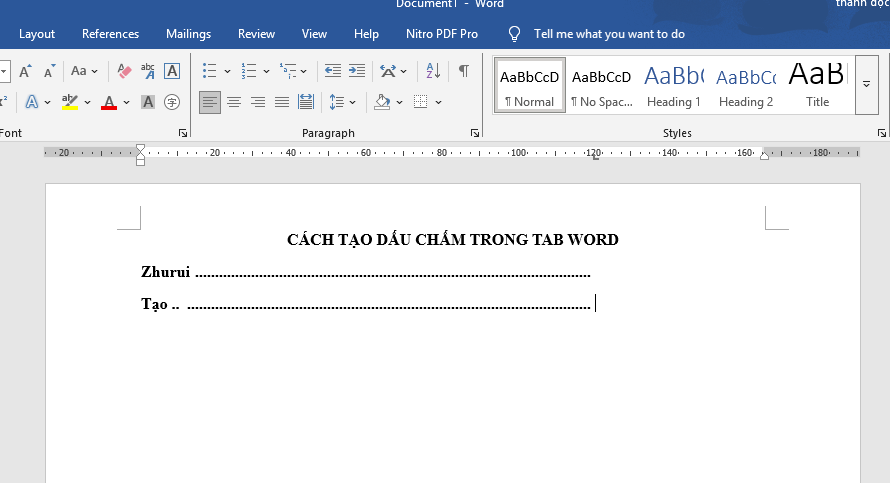
Với các bước thực hiện đơn giản trên. Bạn đã có thể thực hiện thành công cách tạo dấu chấm trong Word bằng hộp thoại Paragraph rồi đấy.
Cách tạo dòng dấu chấm trong Word bằng thước Ruler
Ngoài ra, bạn có thể thực hiện cách tạo dấu chấm trong Word bằng Ruler với các bước đơn giản sau:
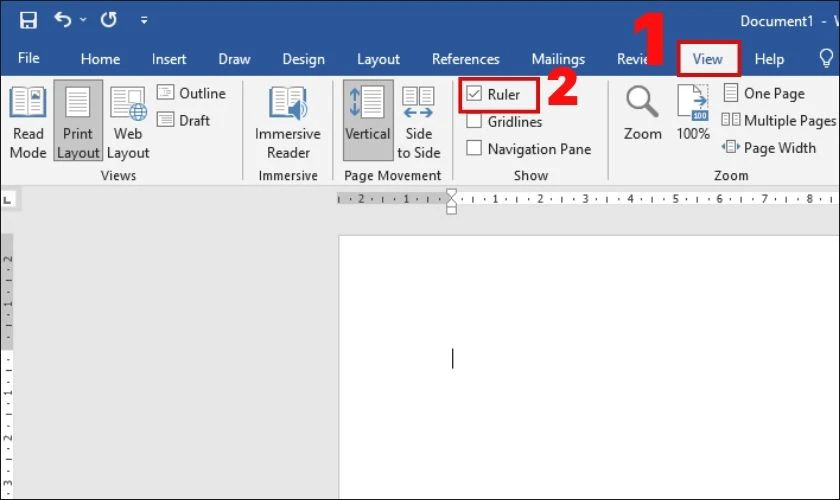
Bước 1: Đầu tiên để hiển thị thanh thước Ruler trong Word. Bạn hãy nhấn vào mục View và đánh dấu tích vào ô Ruler.
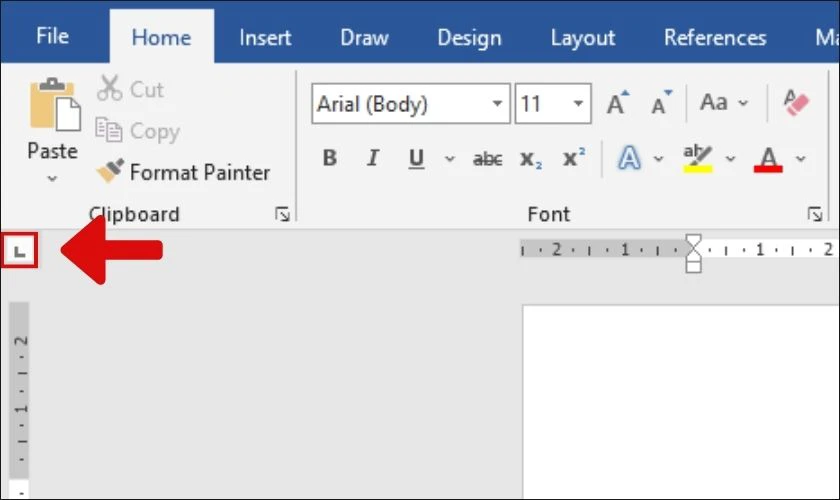
Bước 2: Sau đó, tùy theo nhu cầu căn lề trái, phải, giữa,... Bạn hãy nhấp vào biểu tượng Tab ở vị trí trên cùng của thanh thước bên trái cho đến khi xuất hiện kiểu tab mình muốn.
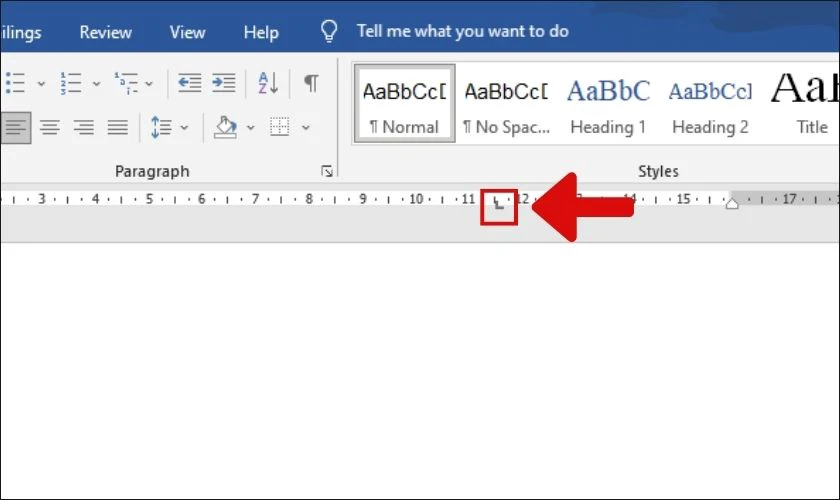
Bước 3: Tiếp đến bạn hãy xác định điểm mà bạn muốn kết thúc dòng chấm. Sau đó, nhấp đúp chuột vào điểm vừa đặt dòng chấm để hiển thị bảng Tab.
Bước 4: Trong bảng Tab sẽ xuất hiện các tùy chỉnh bao gồm:
- Tab stop position: là điểm kết thúc cuối cùng của dòng chấm khi đặt tab.
- Default tab stops: là khoảng cách từ vị trí điểm đầu đến điểm cuối khi đặt Tab.
- Alignment: là kiểu căn lề khi đặt Tab bao gồm căn lề trái, phải, giữa,...
- Leader: bao gồm nhiều định dạng khác nhau như dấu chấm, dấu gạch dưới,... khi bạn nhấn Tab.
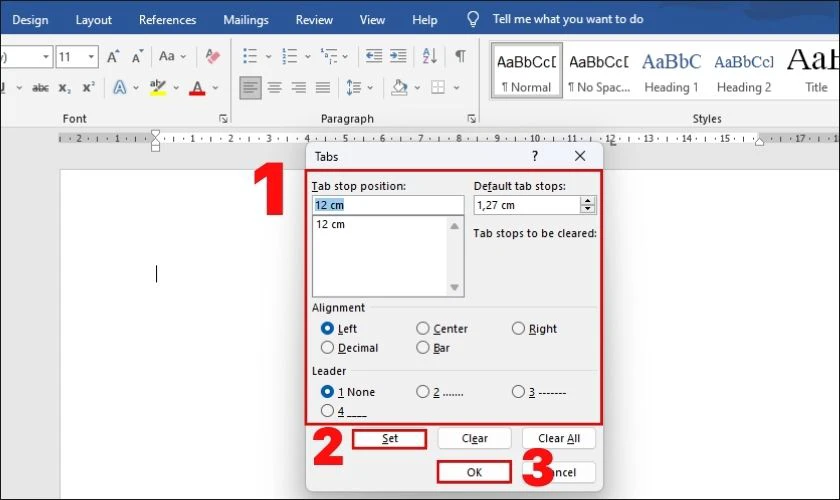
Sau khi đã lựa chọn xong các tùy chỉnh. Bạn hãy nhấn vào Set để thay đổi các tùy chỉnh. Tiếp đến, bạn hãy nhấn vào nút OK để hoàn thành việc thiết lập Tabs.
Bước 5: Cuối cùng bạn hãy nhấn vào nút Tab trên bàn phím để tạo dòng dấu chấm trong Word.
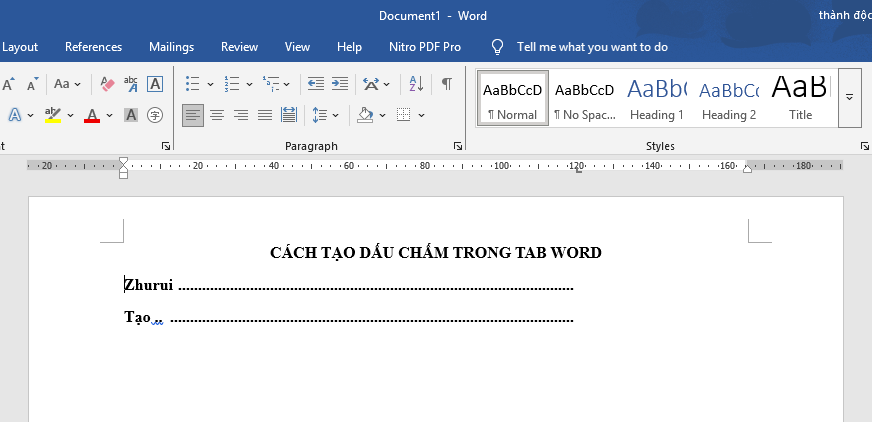
Sau khi hoàn thành các bước trên. Bạn đã có thể thực hiện thành công cách tạo dòng chấm bằng thước Ruler.
Cách bỏ tạo dấu chấm trong Word nhanh chóng
Để xóa dòng chấm, bạn vào lại mục Tabs trong hộp thoại Paragraph rồi nhấn Clear hoặc Clear All. Thao tác này giúp loại bỏ toàn bộ thiết lập tab cũ và đưa văn bản về trạng thái mặc định.
Để xóa bỏ thiết lập Tab dấu chấm trong Word rất đơn giản. Bạn chỉ cần thực hiện một vài thao tác sau:
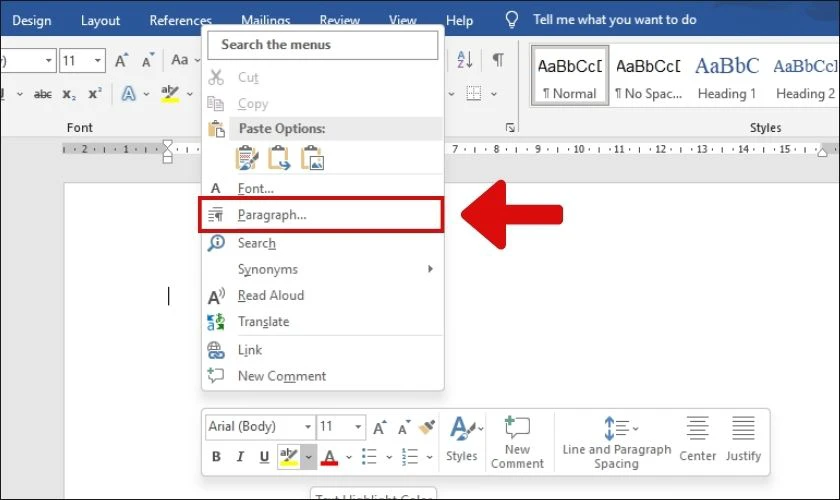
Bước 1: Đầu tiên tại giao diện chính của Word, bạn hãy nhấp chuột phải và chọn vào mục Paragraph.
Bước 2: Khi đó màn hình sẽ xuất hiện bảng tùy chỉnh của mục Paragraph. Bạn hãy tìm đến mục Tabs ở góc trái dưới cùng của bảng và nhấp vào đó.
Bước 3: Tại bảng Paragraph bạn hãy nhấp vào nút Clear hoặc Clear All để loại bỏ thiết lập Tab.
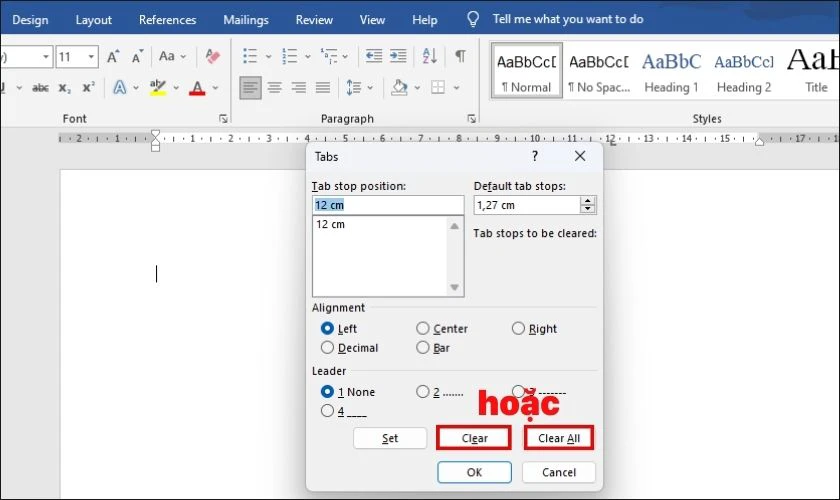
Như vậy, chỉ với ba bước đơn giản trên. Bạn đã có thể thực hiện cách xóa bỏ tạo Tab dấu chấm trong Word ngay trong tích tắt.Làm sao để đánh chữ lên dòng chấm trong Word?
- Sử dụng công cụ Text Box là cách tốt nhất để chèn chữ đè lên dòng dấu chấm mà không bị lệch. Bạn chỉ cần vẽ khung chữ, nhập nội dung rồi tắt màu nền và viền khung để đạt thẩm mỹ.
Để thực hiện cách tạo chữ lên dòng dấu chấm trong Word, bạn hãy làm theo các bước sau:
Bước 1: Đầu tiên bạn hãy mở Word trên máy tính của mình.
Bước 2: Tiếp đến bạn hãy chọn vào mục Insert phía trên cùng màn hình máy tính. Sau đó bạn hãy tìm và chọn vào mục Text Box.
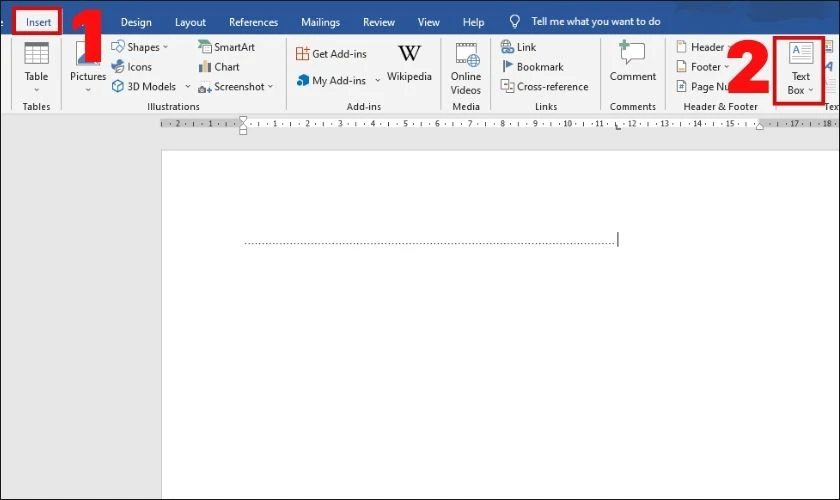
Bước 3: Khi đó màn hình sẽ xuất hiện bảng hiển thị mục Text Box. Bạn hãy tìm đến mục Draw Text Box và nhấp vào đó.
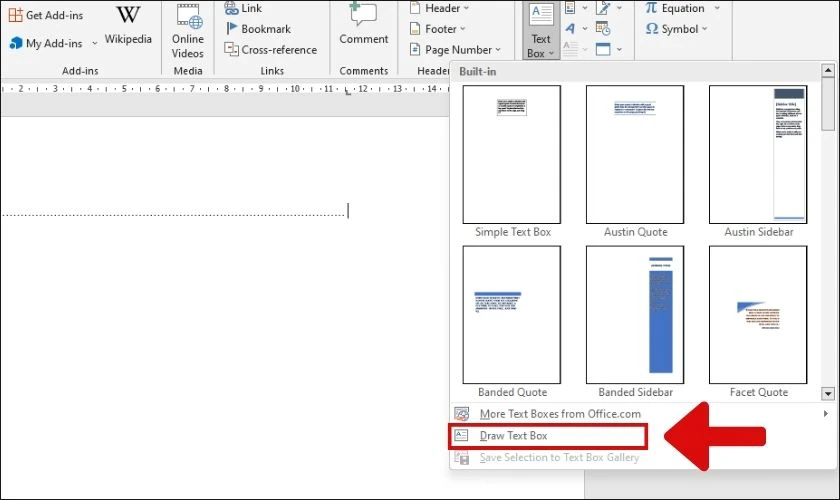
Bước 4: Khi nhấn vào mục Draw Text Box bạn sẽ thấy biểu tượng dấu cộng xuất hiện. Bạn hãy di chuyển dấu cộng này bên trên dòng chấm. Sau đó thực hiện thao tác nhấn kéo để tạo khung Text Box. Lưu ý: Bạn hãy kẻ khung làm sao cho vừa với nội dung mà mình muốn đánh vào thôi nhé!
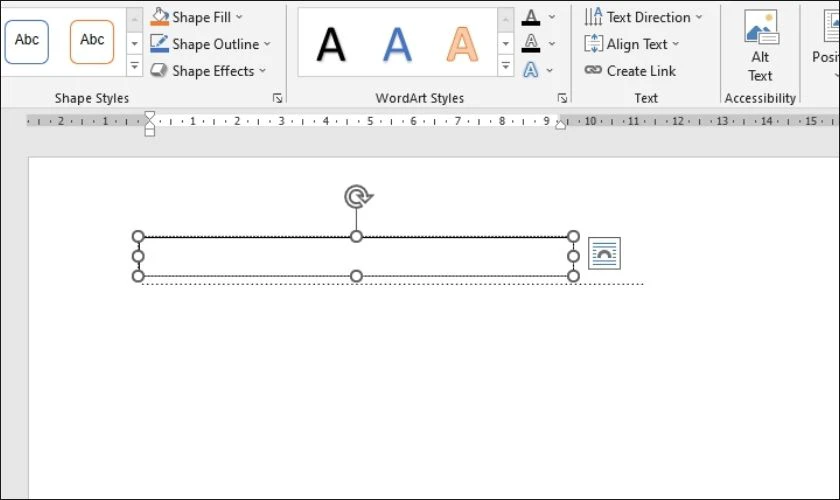
Bước 5: Kế đến bạn hãy nhập nội dung vào khung đã tạo.
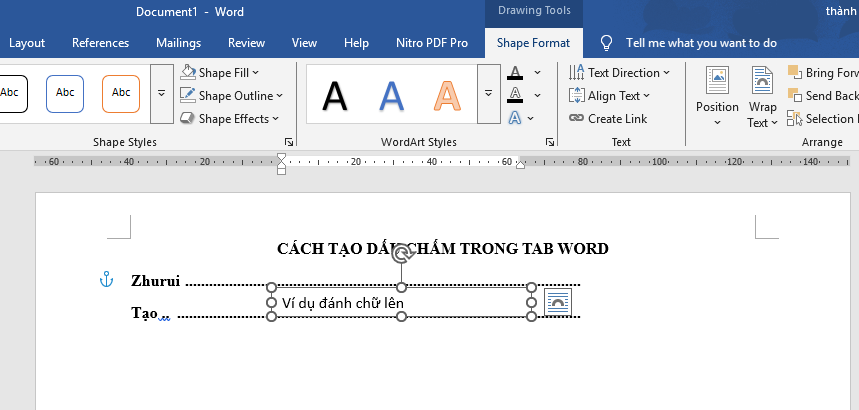
Tuy nhiên, đến bước này màu nền và viền của khung Text Box của bạn sẽ che hoàn toàn dòng chấm đằng sau. Để xóa đi bạn hãy thực hiện tiếp các bước sau:
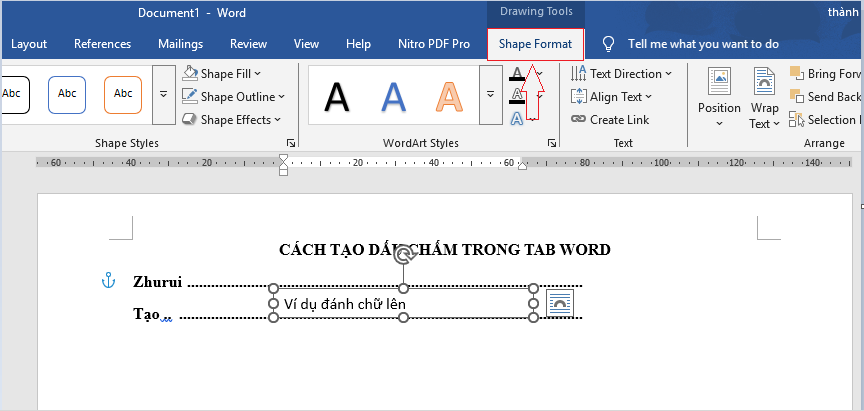
Bước 1: Đầu tiên bạn hãy vào mục Shape Format nằm ở trên cùng màn hình máy tính.
Bước 2: Tiếp đến bạn hãy chọn vào mục Shape Outline. Sau đó tiếp tục nhấn vào No Outline để xóa bỏ màu viền khung Text Box.
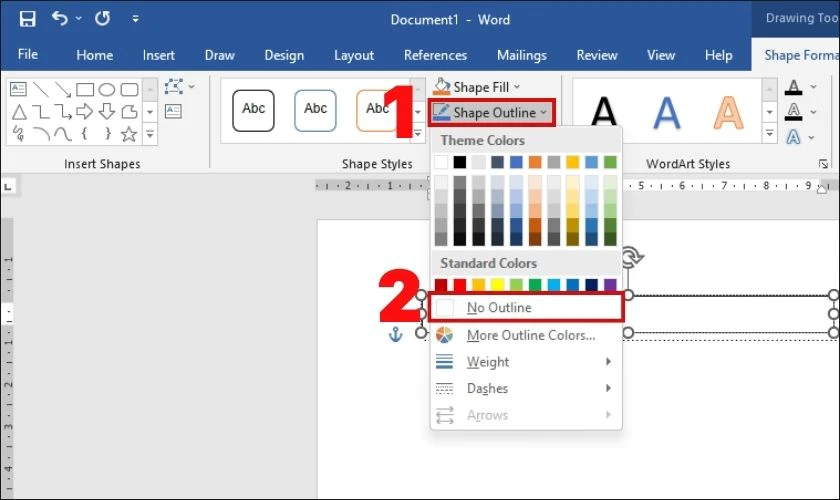
Bước 3: Để xóa màu nền khung Text Box. Bạn hãy nhấn vào mục Shape Format nằm ở trên cùng màn hình máy tính.
Bước 4: Kế đến bạn hãy chọn vào mục Shape Fill. Cuối cùng bạn hãy nhấn tiếp vào mục No Fill là đã có thể loại bỏ màu nền.
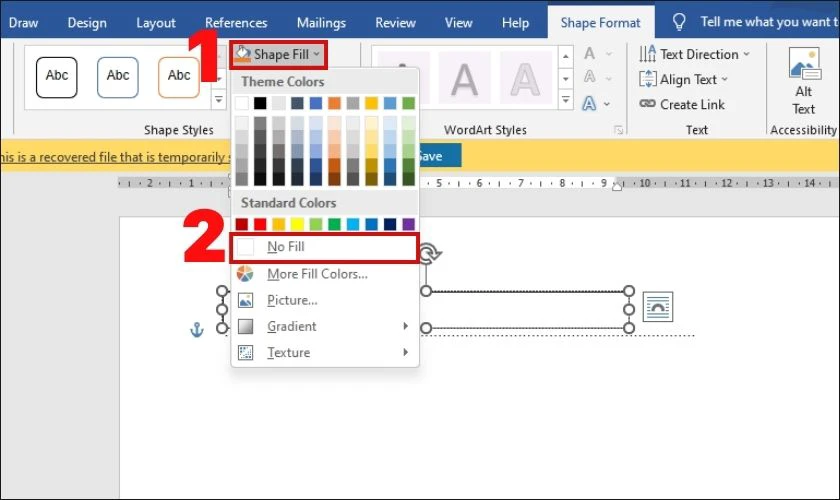
Khi đã hoàn thành các bước trên, bạn chỉ cần điều chỉnh lại vị trí sao cho phù hợp với vị trí trên dòng chấm.
Câu hỏi thường gặp về cách tạo dấu chấm trong Word
Trong quá trình tạo dấu chấm câu trong Word. Người dùng đôi khi sẽ gặp những khó khăn khi thực hiện. Dưới đây là một số câu hỏi về cách tạo dấu chấm trong Word mà chúng tôi đã tổng được, hy vọng sẽ giúp ích cho bạn.
Vì sao đã sử dụng tab nhưng vẫn không hiện lên dòng chấm trong Word?
Lỗi đặt tab nhưng vẫn không hiện lên dòng chấm trong Word thường sẽ xuất phát từ việc tùy chỉnh trong bản Paragraph như:
- Chọn sai định dạng căn lề trong mục Alignment: Tùy vào vị trí các đoạn văn bản sẻ có cách căn lề khác nhau. Nếu bạn chọn sai định dạng thì sẽ không thể đặt tab dấu chấm được.
- Chọn vào None trong mục Leader: Mục Leader trong Word giúp bạn định dạng các loại dấu chấm. Vì thế, nếu chọn vào None (Không định dạng). Bạn sẽ hoàn toàn không thấy dòng chấm nào khi đặt Tab.
- Quên chưa bấm vào nút Set: Nếu bạn chưa bấm vào Set. Các tùy chỉnh sẽ xem như chưa được thiết lập. Vì thế, cho dù bạn có nhấn tab bao nhiêu lần, thì kết quả sẽ vẫn không nhìn thấy dòng chấm.
Vì thế, bạn cần lưu ý những điều trên để tránh gặp phải lỗi này nhé!
Tạo dấu chấm (....) nhanh chóng bằng phím tắt trong Docs thế nào?
Để Tạo dấu chấm (....) nhanh chóng bằng phím tắt trong Docs, bạn chỉ cần:
- Bước 1: Đặt con trỏ và vị trí cần tạo dấu chấm (....) nhanh chóng bằng phím tắt.
- Bước 2: Nhấn phím tắt Ctrl + H (Windows) hoặc Command + Option + F (MacBooks)
- Bước 3: Ở phần Replace (Thay thế), gõ một cụm như ... hoặc ,,,
- Bước 4: Ở mục With (Thành), gõ … hoặc .... (tuỳ bạn muốn kiểu ba chấm hay bốn chấm)
- Bước 5: Nhấn OK.
Từ giờ, khi bạn gõ ... rồi nhấn space hoặc Enter, nó sẽ tự động chuyển thành …
